Tampilkan postingan dengan label panduan belajar. Tampilkan semua postingan

Sabtu, 26 Januari 2013

Tutorial Microsoft Office 2007 Lengkap

Untuk tutorial Ms Word 2007 isinya  100 halaman lebih (lumayan lengkap) detailnya membahas seputar :
  • Pengenalan, mengedit Dokumen Kerja Dan Memformat Huruf
  • Memformat Paragraf, Bullet Dan Numbering, Drop Cap Dan Spasi Baris
  • Mengatur  Jarak Paragraf, Orientasi Halaman Dan Menyisipkan tanggal
  • Membuat Bingkai Dokumen Dan Pangaturan Tabulasi
  • Mencari Teks, Halaman, Menggabungkan Dokumen Dan Menggunakan Format Kolom.
  • Bekerja Dengan Header & Footer Dan Menyisipkan Simbol Dan Nomor Halaman
  • Menyisipkan Text Box, Word Art, Dan Clip Art
  • Membuat Equation, Hyperlink, Watermark Dan Mencetak Dokumen
  • Membuat Dan Menghapus Tabel, Konversi Teks Ke Tabel Dan Tabel Ke Teks
  • Memanipulasi Tabel
  • Menyisipkan Gambar, Shape Dalam Dokumen Dan Crop Image
  • Membuat Diagram Dan Grafik, Membuat Dan Mencetak Mail Merge
Adapun untuk Tutorial Ms Excel Isinya lebih banyakan ke pengaplikasian rumus-rumus yang ada dalam Ms Excel, dari rumus sederhana sampe rumus yang susah dan njelimet icon biggrin Tutorial Ms Office 2007 Lengkap yang di bagi menjadi beberapa bab di antaranya :
  • Bab 1 : Penggunaan Rumus (If, And, Multi If, Not dan Or)
  • Bab 2 : Penggunaan Rumus (Cell, Count, Info, Type, Istext, Isnumber, dll)
  • Bab 3 : Penggunaan Rumus (Code, Clean, Dollar, Left, Right, Lower, Upper, value, dll)
  • Bab 4 : Penggunaan Rumus (Adress, Column, Columns, HLookup, Lookup, Match, Row, Vlookup, dll)
  • Bab 5 : Penggunaan Rumus (Date, Time, Hours, Years, timevalue, dll)
Untuk Tutorial Ms Power Pointnya terdiri dari 73 halaman tentunya pake Bahasa Indonesia ya..! membahas seputar cara penggunaan Ms power point secara umum

Tutorial Ms.Word 2007 Lengkap

 Titorial Ms.Excel 2007 Lengkap

Totorial Ms.Power Point 2007 Lengkap


By: Acek prakasa ( http://prakasasion.blogspot.com )

Senin, 14 Januari 2013

Panduan Lengkap Cara Install Ulang Windows XP

Seperti yang saya sebutkan pada artikel tentang cara mengatasi masalah komputer, lebih baik Anda mengetahui cara-cara troubleshooting. Dengan demikian Anda tidak akan terus menerus bergantung pada orang lain. Termasuk tentang install ulang Windows XP Anda. Ketika saya SMA, ongkos install ulang adalah +50 ribu. Sekarang bisa saja sudah naik. Oleh karena itu lebih baik Anda mengetahui cara install ulang dan dapat melakukannya sendiri.

Cara install ulang Windows XP

Pengaturan BIOS

Pada tahap ini Anda akan mengatur agar komputer melakukan booting dari CD terlebih dahulu. Jika booting tetap berjalan normal (dari drive C), maka komputer tidak dapat menginstall Windows XP karena installernya berada di CD. Langkah-langkah pengaturan BIOS:
  • Nyalakan komputer Anda.
  • Pada saat layar hitam pertama kali, tekan tombol “Delete” atau “F2″ untuk masuk ke pengaturan BIOS. Tombol “Delete” atau “F2″ ini tergantung jenis komputernya. Jika Anda melihat perintah “Press DEL to run Setup” berarti yang digunakan adalah tombol “Delete”. Jika tidak ada perintah tersebut, berarti “F2″
  • Setelah masuk BIOS, pilih menu “Boot” dan pilih sub menu “Boot device priority”
  • Pada bagian ini, rubahlah “1st Boot Device” menjadi CDROM. Gunakan tombol “+” dan “-” untuk mengubahnya.
cara install ulang windows xp
  • Tekan “F10″ untuk keluar dan menyimpan pengaturan Anda. Komputer akan otomatis restart.
Penting! setelah install ulang, sebaiknya kembalikan lagi “1st Boot Device” menjadi “Hard Drive”. Jika tetap pada “CDROM” proses booting akan jadi lebih lama.

Proses install Windows XP

  • Setelah restart, masukkan CD Windows XP Anda ke CD/ DVD-ROM.
  • Restart kembali komputer Anda. (Ya, restart dengan CD Windows XP masih di dalamnya)
  • Pada saat restart akan ada perintah kira-kira seperti ini “Press any key to boot from cd…”. Segera tekan sembarang tombol ketika perintah ini muncul. Jika terlambat tekan tombol, komputer akan terlanjur masuk ke Windows dan Anda harus me-restart-nya lagi.
  • Setelah menekan sembarang tombol, Anda akan mendapati tampilan persetujuan syarat penggunaan Windows XP seperti di bawah ini.
cara install ulang windows xp
  • Pada tampilan tersebut tekan tombol “F8″ untuk menyetujuinya. Berikut Akan muncul tampilan seperti berikut.
  • Tekan “Enter” untuk melanjutkan pada proses install ulang Windows XP.
  • Jika Anda ingin membuat partisi untuk meletakkan Windows XP di partisi lain, tekan C. Atau jika Anda sudah memiliki beberapa partisi, pilih di partisi mana Anda akan menginstall Windows XP.
  • Setelah menekan “Enter”, Anda akan dibawa ke layar format partisi yang Anda pilih tadi. Pilih NTFS (Quick) dan tekan “Enter”. Biarkan proses format selesai.
cara install ulang windows xp
  • Setelah proses format selesai akan otomatis dilanjutkan dengan install Windows XP. Tunggu sampai selesai. Komputer akan restart dengan sendirinya.

Install ulang Windows XP sudah 50% selesai

Setelah tadi hanya bisa utak-atik dengan keyboard. Kini Anda masuk ke bagian pengaturan Windows XP dengan menggunakan mouse. Legaaa…
  • Setelah restart, yang pertama kali Anda jumpai adalah jendela “Regional and Language Options”. Klik “Customize” jika Anda ingin mengaturnya. Atau klik “Next” jika Anda ingin membiarkan pengaturan tetap pada Bahasa Inggris. Saran saya, biarkan saja. Terkadang komputer dengan Bahasa Indonesia malah membingungkan karena kita tidak terbiasa.
cara install ulang windows xp
  • Setelah klik “Next”, Anda akan menjumpai jendela “Personalize Your Software”. Isikan nama Anda dan nama organisasi Anda. Klik “Next”
cara install ulang windows xp
  • Berikutnya, isikan serial number Windows Anda. Untuk Windows asli, serial number ada pada tempat CD nya. Untuk bajakan? Hehe… cari saja di internet.
cara install ulang windows xp
  • Langkah install ulang windows xp berikutnya, isikan nama komputer Anda pada kotak “Computer name”. Isikan juga password Anda di bagian “Administrator password” dan “Confirm password”. Klik “Next”
cara install ulang windows xp
  • Berikutnya, karena kita di Indonesia, maka atur Time Zone menjadi “GMT+7″. Klik “Next”.
cara install ulang windows xp
  • Selanjutnya akan muncul pengaturan jaringan. Pada langkah ini pilih saja “Typical settings” agar Windows mengatur jaringan secara otomatis. Jika di lain waktu Anda ingin mengatur jaringan, Anda bisa lakukan dari Control Panel. Klik “Next”
cara install ulang windows xp
  • Langkah selanjutnya, jika Anda terhubung dalam sebuah jaringan lokal (LAN), pilih “Yes” lalu isi dengan nama domain jaringan Anda. Jika komputer tidak terhubung dalam suatu jaringan, pilih “No”. Klik “Next”.
cara install ulang windows xp
  • Setelah selesai, berikutnya cukup klik “Next”, “Skip”, dan “Finish”. Dan ketika sampai pada jendela “Ready to register with Microsoft?”, pilih No jika Windows Anda bajakan. Jika asli, pilih “Yes”.
Setelah klik “Finish”, proses install ulang Windows XP sudah selesai. Dan ternyata install ulang Windows XP tidak seseram yang dibayangkan bukan? Anda bisa install ulang Windows XP sendiri, Anda sudah menghemat beberapa puluh ribu rupiah. Bisa buat jajan. :)
Pengalaman saya sendiri, install ulang Windows XP hanya membutuhkan waktu setengah jam lebih sedikit. Lama tidaknya tergantung spesifikasi komputer Anda.

Sumber

By: Acek prakasa ( http://prakasasion.blogspot.com )

Jumat, 29 Juni 2012

Cara membuat kartu nama sendiri dengan mudah menggunakan office 2007

Pengen punya kartu nama hasil rancangan sendiri tapi bingung cara bikinnya karena nggak tau harus pake program apa? Coba pake aja Microsoft Publisher 2007, caranya relatif mudah dan cepat. Berikut langkah membuatnya : 
1. Buka Microsoft Publisher 2007. 
2. Pilih Menu Business Cards dari Daftar Publication Types. 


3. Pada bagian tengah terlihat berrbagai macam template kartu nama yang tersedia. 
4. Pilih salah satu template yang kamu sukai. 
5. Masukkan data pribadi kamu pada kolom yang tersedia. 
6. Gambar dapat diubah diambil dari file yang ada dari komputer. 
7. Ubah warna, jenis font dan tata letak sesuai keinginan. 
8. Selesai dan sekarang tinggal cetak. Bila menginginkan kualitas yang bagus, kamu bisa mencetak kartu nama tersebut diatas kertas glossy. Atau bisa juga dibawa dan dicetak pada tempat percetakan.


By: Acek prakasa ( http://prakasasion.blogspot.com )

Minggu, 22 Mei 2011

Cara membuat gambar di Browser melayang

Di bawah ini adalah kode java script yang mana kalo di letakkan di address bar browser sobat gambar yang ada di web tersebut bakalan melayang-layang memutar seperti di udara dan ini hanya bertujuan menghilangkan stress aja setelah lama membaca informasi.

Berikut kodenya :

javascript:R=0; x1=.1; y1=.05; x2=.25; y2=.24; x3=1.6; y3=.24; x4=300; y4=200; x5=300; y5=200; DI=document.getElementsByTagName("img"); DIL=DI.length; function A(){for(i=0; i-DIL; i++){DIS=DI[ i ].style; DIS.position='absolute'; DIS.left=(Math.sin(R*x1+i*x2+x3)*x4+x5)+"px"; DIS.top=(Math.cos(R*y1+i*y2+y3)*y4+y5)+"px"}R++}setInterval('A()',5); void(0);

Caranya:
  • Buka browser yang ingin di buat melayang gambarnya (Contoh : http://www.prakasasion.blogspot.com/ )
  • Copy kode semua kode yang berwarna merah di atas dan pastekan di address bar browser sobat lalu tekan Enter
  • Lihat hasilnya, Gambar akan melayang-layang dengan sendirinya
  • Untuk menormalkanya sobat tinggal tekan aja F5 atau Refress
Semoga bisa menghibur....
By: Acek prakasa ( http://prakasasion.blogspot.com )
 

Sabtu, 09 April 2011

TINGKATKAN PERFORMA HALAMAN WEBSITE MENGGUNAKAN GOOGLE PAGE SPEED !

Ada yang baru di Google Labs. Apa itu? Dengan sigap kami segera mengecek kebenarannya. Kali ini telah hadir layanan Page Speed Online yang mana dapat membantu Anda mengetes langsung performa loading halaman dari website ataupun blog Anda. Kami langsung mengetikkan URL ‘acek-prakasa.tk’, dan segera muncul hasil poin 76 (dari skala 100) ketika menganalisa kecepatan akses melalui komputer. Sedangkan mobile site ‘beritateknologi.com’ sendiri memiliki poin yang lebih besar yaitu 85 dari skala 100. Muncul pula beberapa masukkan mengenai bagaimana mempercepat performa loading halaman website ini. Ingin mencoba?

Sebagai perusahaan raksasa penyedia layanan mesin pencari ternama, Google terus berinovasi menghadirkan layanan-layanan barunya. Hanya dalam waktu seminggu setelah Google memperkenalkan ekstensi Page Speed pada Google Chrome, kini Google menyediakan layanan Page Speed berbasis web, tak perlu lagi menginstall aplikasi atau eksensi tertentu, cukup gunakan Page Speed berbasis web ini, maka para developer pengembang web akan dapat dengan mudah menganalisa kecepatan dari website yang telah dibuatnya.

Kabar baiknya lagi, kini para developer website mobile dapat pula mengetes kecepatan dari website mobile dengan menggunakan Page Speed ini.

“Di Google, kami sedang berjuang untuk membuat seluruh website agar lebih cepat waktu loadingnya. Sebagai bagian dari upaya itu, kami meluncurkan sebuah alat berbasis web di Google Labs, Page Speed Online namanya, yang mana dapat menganalisa performa halaman web dan memberikan masukan-masukan bagaimana agar halaman tersebut diakses lebih cepat lagi,” tutur Andrew Oates dan Richard Rabbat, anggota tim Google yang khusus mengembangkan Page Speed Online.

Layanan online pengukur kecepatan loading halaman web ini dibuat sesederhana mungkin, dimana Anda harus memasukkan URL website Anda dan selanjutnya tinggal submit, maka akan tampil berapa kecepatan speed loading dari halaman tersebut dengan skala 1 sampai 100. Selain itu ditampilkan pula informasi bagaimana caranya agar halaman tersebut bisa lebih cepat lagi diakses nantinya.

Untuk saat ini, juga telah tersedia fitur untuk mengecek performa halaman mobile site, yang mana Anda akan dengan mudah beralih antara web yang diakses melalui pengguna desktop dan juga pengguna mobile.

“Kami telah menambahkan sebuah fitur baru yaitu kemampuan untuk menampilkan masukan-masukan untuk mempercepat performa halaman mobile site, khususnya yang diakses melalui smartphone. ” tambah duo perwakilan Google tersebut.

“Karena kemampuan CPU relatif terbatas pada perangkat mobile, begitu juga dengan kapasitas jaringan yang digunakan serta perkembangan teknologi ponsel saat ini, rasanya hal ini bisa dipahami agar performa mobile site semakin optimal bahkan justru ini lebih penting lagi prioritasnya ketimbang website yang diakses melalui komputer.” lanjut keduanya.

Nah, tunggu apa lagi? Silahkan cek langsung kecepatan dari website ataupun blog Anda! Siapa tau dengan melihat masukan-masukan yang diberikan oleh Google Page Speed tersebut bisa mempercepat performa halaman website Anda.
Jika ingin mencaba silahkan Klik link ini


By: Acek prakasa ( http://acek-prakasa.tk )

Kamis, 31 Maret 2011

TIPS MEMBLOKIR SUATU PROGRAM DI KOMPUTER KITA

Jika sobat blogger mempunyai komputer di rumah tapi sering di pakai oleh orang banyak dan sobat tidak ingin program kesayangan sobat di utak-atik ga jelas oleh orang lain maka di sini ada cara untuk memblok suatu program yang ada di komputer sobat,jadi ga sembarang orang yang bisa menggunakan program yang sudah di blok tadi dan tips ini bekerja untuk sistem operasi windows xp, vista dan windows 7.

Mau tau? Berikut caranya....
  • Klik START-Run lalu ketikkan "gpedit.msc" kemudian Enter
  • Pada jendela yang keluar pilih "User Configuration"
  • Pilih "Administrative templates"
  • Klik pada folder "System"
  • Pada jendela sebelah kanan cari file "Run only allowed Windows applications" lalu klik 2x
  • Pada jendela baru pilih tab setting lalu beri tanda pada "Enable"
  • Klik tombol "Show" yang berada di bawahnya
  • Pada jendela yang akan muncul klik "Add" lalu ketikan program yang ingin di blok, (contoh: word.exe, excel.exe, notepad.exe) terakhir tekan OK dan OK lagi.
Sekarang program kesayangan pun aman,,,
Selamat mencoba !!!!


By: Acek prakasa ( http://prakasasion.blogspot.com )

Kamis, 21 Oktober 2010

CARA MEMBUAT USER ACCOUNT DI KOMPUTER

Oke sobat kali ini kita akan membahas tentang CARA MEMBUAT USER ACCOUNT di komputer sobat, nah fungsi dari user account itu sendiri dapat membantu kita dalam privacy, accessibilitas dan keamanan data kita.

Cara ini cocok banget bagi sobat yang pengen komputernya aman, karena kalau ada teman sobat yang menggunakan user sobat akan di mintai sebuah password yang tentu hanya sobat yang tau, dan kalo temen sobat masuk dengan user lain dia tidak bisa mengutak-atik file system windows sobat dan menginstall program.

Oke langsung saja kita praktek cara buatnya..........
  • Klik "START" pilih "Control Panel" ( akan keluar tampilan seperti di bawah ini )
  • Pilih User account seperti pada gambar di atas yang di lingkari warna merah, akan keluar gambar seperti di bawah ini.
  • Pilih "create new account" seperti pada gambar di atas yang di lingkari warna merah ( saya kasih nama www.prakasasion.tk )
  • Masukan nama yang sobat inginkan yang nanti akan di jadikan buat user account di kolom yang di lingkari warna merah teru klik "Next" yang di lingkari warna biru, atau seperti gambar di bawah ini

  • Setelah itu akan keluar tampilan seperti di bawah ini, pilih "Create account"
Selesai deh, tapi yang ini belum ada passwordnya...........

Nah sekarang kita kasih password CEKIDOT
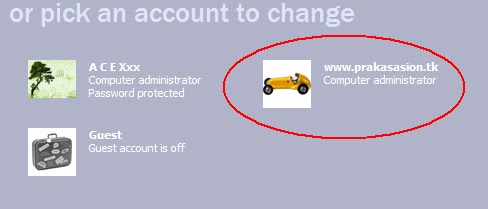
Setelah sobat selesai dengan langkah create account maka tampilan yang akan keluar adalah sebagai berikut

Nah sekarang klik pada account yang telah sobat buat tadi, kalo di sini saya klik yang www.prakasasion.tk terus akan keluar tampilan seperti di bawah ini....

  • pilih "Create a password" seperti pada gambar yang di lingkari warna merah
  • Kalau sobat pengen mengganti gambar iconya tinggal pilih "Change the picture" seperti yang dilingkari warna biru.
  • Setelah itu sobat pilih "Create a password" maka akan keluar tampilan sebagai berikut

Masukan password yang sobat inginkan di kolom nomor 1,terus masukan ulang password yang sama di kolom nomor 2 pilih "Create Password" pada kolom yang di lingkari warna biru.

Selesai deh.....Gampang kan ???????
Nah sekarang komputer sobat sudah aman karena kalau mau pas pertama komputer sobat di nyalain harus memasukan password yang sudah sobat bikin tadi.
Kalau mau tau hasilnya akan seperti gambar di bawah ini

Kalau pengen lebih jelas sobat tinggal Restart komputer sobat dan pilih user account yang sobat buat tadi.....
Oke segitu dulu buat postingan kali ini, sederhana tapi mudah-mudahan bisa bermanfaat buat yang pengen belajar.......
Kalo ada yang perlu di tanyakan monggo tulis di kotak komentar.......

By : Acek prakasa ( http://www.prakasasion.tk/ )

Rabu, 13 Oktober 2010

CARA MEMBUAT PAGE NUMBER PADA MICROSOFT WORD

Buat yang tiap hari kerja di depan komputer mungkin cara ini sudah hafal banget di luar kepala, yahhh ini mah buat yang masih awam n mau belajar kaya saya,,,jadi yang dah tau comentnya jangan yang rendah yahhh...

Oke kita langsung caw aja...kalo sobat sudah siap dengan dokumen yang mau di print tapi belum di kasih nomer urut atau bahasa kerenya page number, sobat ga perlu susah2 ngetik perlembar satu-satu bikin cape, gimana kalo ada 100 lembar yang mau di print???? Hmm bisa cape buaangeet....

Nih langkah-lagkahnya :
  • Klik insert
  • Pilih Page Number (atau bisa lihat gambar di bawah ini biar lebih jelas)
  • Setelah itu akan keluar tampilan seperti di bawah ini
Setelah sudah ada tampilan seperti di atas sobat tinggal pilih settingan saja.
  • kolom Position adalah posisi dari nomor yang akan di buat mau berada di atas dokumen atau di bawah dokumen.
  • Kolom Aligment adalah letak dari nomor yang akan di buat, sobat tinggal pilih mau di kanan, kiri, atau tengah tergantung selera.
  • Dibawah kolom Aligment terdapat tombol FORMAT, kalo sobat klik tampilan akan seperti gambar di bawah ini.
  • Di menu format ini sobat bisa pilih jenis nomor apa yang pengen sobat tampilin di page sobat tinggal pilih aja seperti pada gambar di atas.
  • Setelah sudah di pilih-pilih di setting-setting kalo sudah merasa puas tinggal klok OK.
  • Kalo sobat pilih page number yang letaknya sebelah kanan maka hasil akan seperti gambar di bawah ini.
Gimana ternyata bikin nomor urut di dokumen itu gampang banget yah? tentunya kalo kita mau belajar.....
Okelah segitu dulu postingan buat kali ini, sedikit yang penting bermanfaat dan bisa di mengerti, kalo masih ada yang belum jelas monggo di tulis di kotak komentar.

Akhir kata SEE YOU TO NEXT POST....

By. Acek Prakasa (www.prakasasion.tk)

Jumat, 09 Juli 2010

PANDUAN BELAJAR DASAR POWER POINT 3 ( RINGKASAN )

Ringkasan Power Point 2003


Silahkan zoom dan scrol roll untuk membaca panduan power point 3 tersebut, atau klik download untuk mendownload nya.

by:acex

PANDUAN BELAJAR POWER POINT 2

Power Point


Silahkan zoom dan scrol roll untuk membaca panduan power point 2 tersebut, atau klik download untuk mendownload nya.

by:acex

PANDUAN BELAJAR MICROSOFT EXCEL 2

MODUL Microsoft Excel 2003


Silahkan zoom dan scrol roll untuk membaca panduan microsoft excel 2 tersebut, atau klik download untuk mendownload nya.

by:acex

PANDUAN BELAJAR MICROSOFT EXCEL 1

Microsoft Excel


Silahkan zoom dan scrol roll untuk membaca panduan belajar microsoft excel 1 tersebut, atau klik download untuk mendownload nya.

by:acex

PANDUAN BELAJAR MICROSOFT WORD 2003

Modul Microsoft Word 2003


Silahkan zoom dan scrol roll untuk membaca panduan belajar microsoft word tersebut, atau klik download untuk mendownload nya.

by:acex

PANDUAN BELAJAR PHOTO SHOP 7 ( PUBLISHING BACKGROUND )

Adobe Photoshop Dipakai Untuk Desktop Publishing Background 2


Silahkan zoom dan scrol roll untuk membaca panduan photo shop 7 tersebut, atau klik download untuk mendownload nya.

by:acex

PANDUAN BELAJAR PHOTO SHOP 6 ( BIKIN FRAME SENDIRI )

Cara Bikin Frame Sendiri


Silahkan zoom dan scrol roll untuk membaca panduan photo shop 6 tersebut, atau klik download untuk mendownload nya.

by:acex

PANDUAN BELAJAR PHOTO SHOP 5 ( MENGGABUNGKAN GAMBAR )

Cara menggabung gambar


Silahkan zoom dan scrol roll untuk membaca panduan photo shop 5 tersebut, atau klik download untuk mendownload nya.

by:acex

PANDUAN BELAJAR PHOTO SHOP 4 (MEMBUAT KARTU UCAPAN)

membuat kartu ucapan


Silahkan zoom dan scrol roll untuk membaca panduan photo shop 4 tersebut, atau klik download untuk mendownload nya.

by:acex

PANDUAN BELAJAR PHOTO SHOP 3 ( EFEK PHOTO )

Tutorial Photoshop


Silahkan zoom dan scrol roll untuk membaca panduan photo shop 3 tersebut, atau klik download untuk mendownload nya.

by:acex

PANDUAN BELAJAR PHOTO SHOP 2 ( EFEK PHOTO )

Photoshop Tutorial 1


Silahkan zoom dan scrol roll untuk membaca panduan photo shop 2 tersebut, atau klik download untuk mendownload nya.

by:acex